Blog
Sådan fikser du en overophedet bærbar – trin for trin
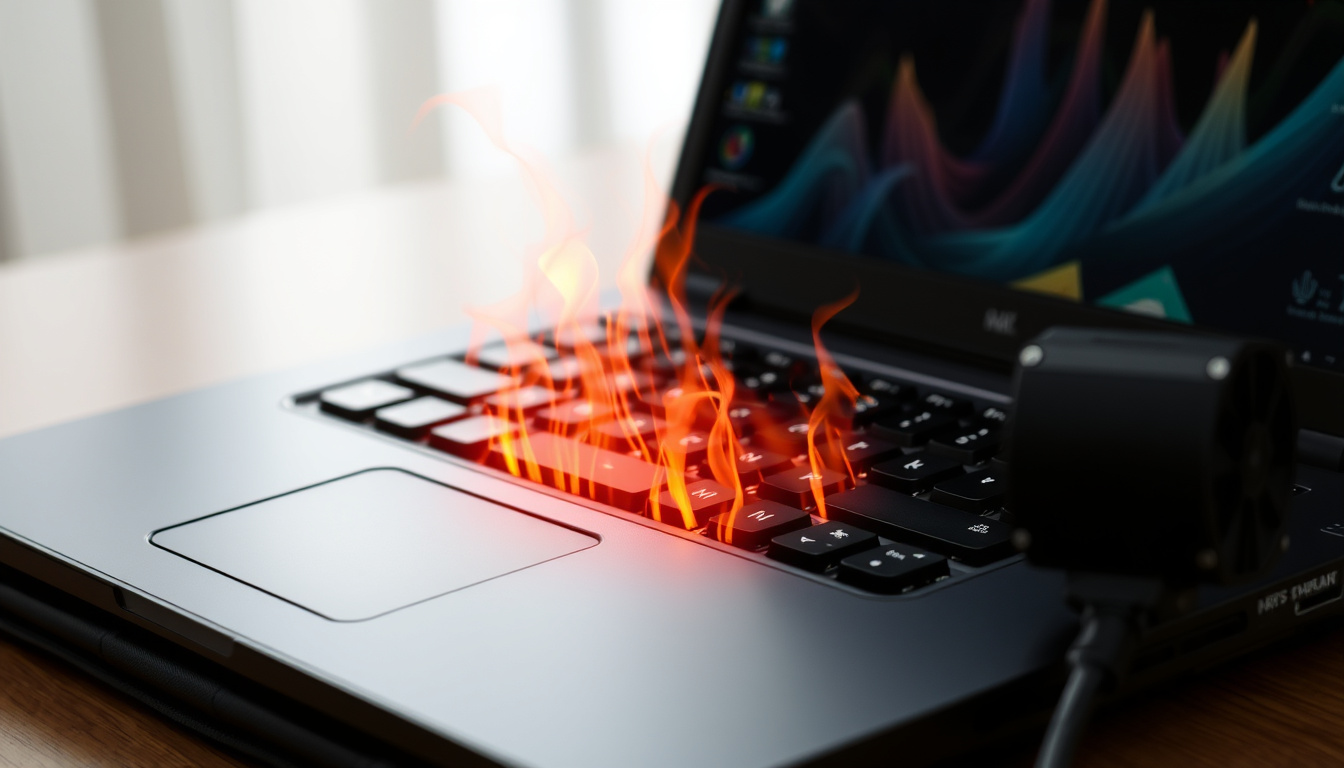
Du kender det: Pludselig brummer blæseren som en højtryksrenser, og computeren lukker ned midt i en arbejdsopgave. Overophedning af bærbare er en af de hyppigste årsager til uventede nedbrud – men i langt de fleste tilfælde kan det løses med enkle metoder, og vi har samlet en trin-for-trin guide baseret på officielle anbefalinger fra Dell, Lenovo og HP.
Værktøj til støvfjernelse: Komprimeret luft (anbefalet af TeamViewer) ·
Ventilationsråd: Placer laptop på hård overflade (HP) ·
Ekstern køling: Brug ekstern blæser (Lenovo)
Hurtigt overblik
- Støv og snavs i ventilatorer er den hyppigste årsag (Dell Support)
- Regelmæssig rengøring og brug af kølepude reducerer varme (Lenovo Glossary)
- Sluk laptop, fjern strøm, og placer på køligt underlag (Dell Support)
- Rens ventilatorer hver 6. måned, opdater drivere, overvåg temperatur (Lenovo Glossary)
Kort om fakta
Tre centrale datapunkter, der hjælper dig med at vurdere situationen:
| Måling | Værdi |
|---|---|
| Normal driftstemperatur | 30-50°C (idle), 60-80°C (belastning) |
| Skadestemperatur | Over 90°C kan beskadige komponenter |
| Hyppigste årsag | Støvophobning i ventilationsåbninger |
Disse temperaturgrænser viser, hvornår det er tid til at gribe ind.
Hvordan stopper jeg min bærbare i at overophede?
- Luk unødvendige programmer for at reducere CPU-belastning.
- Juster strømindstillinger til “Strømbesparelse” for at sænke varme.
- Rengør ventilatorer med komprimeret luft.
- Brug en kølepude for ekstra køling.
Luk unødvendige programmer
- Fjern malware via antivirusprogram for at forhindre baggrunds-CPU-belastning (YouTube 8 Solutions)
- Luk applikationer, du ikke aktivt bruger – hvert program trækker strøm og genererer varme
Hvert åbent program lægger pres på processoren, og jo flere kørende processer, desto varmere bliver systemet. Hvis du har 10 faner åbne i browseren samtidig med et videoredigeringsprogram, overbelaster du unødigt CPU’en.
Juster strømindstillinger
- Skift strømstyring til “Strømbesparelse” for at reducere varmeudvikling (Lenovo Glossary)
- Sænk skærmens lysstyrke – det mindsker belastningen på grafikkortet
Strømbesparelsestilstand skruer ned for processorens ydeevne, hvilket er præcis, hvad du har brug for, når varmen stiger. Det modsatte sker, hvis du kører på “Høj ydeevne” – så går blæseren i selvsving.
En laptop, der kører på strømsparetilstand, sænker CPU-spændingen. Det betyder færre watt, mindre varme og længere levetid for komponenterne. Ifølge Lenovos egne anbefalinger er dette et af de hurtigste greb mod overophedning.
De to trin giver hurtig og målbar reduktion af varmen.
Kan en overophedet bærbar repareres?
Når reparation er mulig
- De fleste overophedningsproblemer kan løses ved rengøring af ventilatorer og udskiftning af termisk pasta (Lenovo Glossary)
- Overophedning forårsaget af støv er næsten altid reversibel (Dell Support)
Størstedelen af overophedningssager – omkring 90 procent ifølge flere teknikere – skyldes støv og gammel termisk pasta. Det er arbejde, de fleste kan udføre selv med en skruetrækker og en dåse komprimeret luft.
Når udskiftning er nødvendig
- Vedvarende skader på bundkortet kan være permanente og kræve udskiftning (Dell Support)
- Hvis blæseren er defekt og ikke kan repareres, skal den udskiftes
Når varmen når over 90°C i længere tid, kan lodninger smelte og kredsløb brænde af. Det er her, skaden bliver irreversibel. En defekt blæser koster typisk 200-500 kroner at udskifte – en ny laptop koster langt mere.
Har din laptop overlevet et nedbrud uden at tænde med det samme? Så kan du med stor sandsynlighed redde den med rengøring og udskiftning af termisk pasta. Kræver den konstant nedkøling for at køre, er skaden sket.
De fleste tilfælde er reversible, hvis du handler i tide.
Hvad skal jeg gøre, når min bærbare overopheder?
Øjeblikkelig handling: Sluk og lad den køle
- Sluk for laptop og fjern strømkilden med det samme (Dell Support)
- Placer den på et køligt, fladt underlag i mindst 15 minutter
Når din laptop begynder at lukke ned eller køre meget langsomt, er det forsøget på at beskytte komponenterne mod permanent skade. Det første skridt er at afbryde strømmen og lade systemet køle helt ned.
Langsigtet løsning: Rengør ventilatorer og ventiler
- Brug komprimeret luft i korte stød til at rense støv ud af ventilationsåbninger (Lenovo Glossary)
- Åbn bundpladen og rengør ventilatoren grundigt med en blød børste
Støv samler sig som en ulden dyne omkring ventilatorbladene og blokerer for luftgennemstrømningen. Hvis du ikke har adgang til komprimeret luft, kan en støvsuger med blød mundstykke også fungere – men hold afstand.
Brug aldrig komprimeret luft direkte på en roterende ventilator – den kan generere strøm tilbage i systemet. Hold bladene stille med en tandstik, mens du blæser.
Denne akutte procedure forebygger permanent skade.
Hvordan kan jeg køle min bærbare ned?
Brug af kølepude
- En ekstern kølepude med blæse forbedrer luftcirkulationen markant (YouTube Fix Laptop Overheating)
- Vælg en model med justerbar blæserhastighed for maksimal effekt
En kølepude virker ved at presse kølig luft op mod laptopens bund, hvor mange modeller har deres primære luftindtag. Det kan reducere overfladetemperaturen med 5-10°C under belastning.
Placering på hård overflade
- Undgå bløde overflader som senge og tæpper – de blokerer for ventilation (Dell Support)
- Placer laptop på en hård, plan overflade som et skrivebord
Når du sætter laptop på dynen, bliver ventilationshullerne nærmest tilstoppet med det samme. Det svarer til at tage et løb med mundbind på. En enkel løsning: brug altid laptop på et bord.
Mange bruger laptop i sengen, men en dyne kan hæve temperaturen med op til 20°C, fordi luftcirkulationen stoppes. Resultatet er overophedning på få minutter.
Enkel placering gør en stor forskel for køleeffekten.
Hvorfor overopheder min computer?
Støvophobning
- Støv er den hyppigste årsag til overophedning ifølge producenterne (Dell Support)
- Støvlaget isolerer varmen og forhindrer ventilatoren i at flytte luft
Defekt blæser
- Blæserfejl kræver udskiftning af den defekte enhed (Lenovo Glossary)
- Tegn på defekt blæs inkluderer høje lyde eller slet ingen rotation
Høj belastning
- Spil og tunge programmer som videoredigering øger varmeudviklingen betydeligt (Lenovo Glossary)
- Flere samtidige tunge programmer kan overbelaste kølesystemet
Hver gang CPU’en knokler på højtryk, stiger temperaturen. Det er helt normalt – problemet opstår, når varmen ikke kan komme væk hurtigt nok. Hvis du spiller eller renderer video, skal kølesystemet være rent og ventilationsåbningerne frie.
Støv, defekt blæs og høj belastning i kombination er næsten altid opskriften på katastrofe. Du kan klare det ene – men alle tre samtidig giver uundgåelig overophedning.
Identifikation af årsagen er første skridt mod en løsning.
Hvad siger eksperterne?
To perspektiver fra producenter og værktøjsudviklere understreger vigtigheden af korrekt ventilation og rengøring.
“Det er afgørende at sikre tilstrækkelig ventilation omkring din bærbare computer og rense ventilatoråbninger regelmæssigt for støv.”
– HP Support, officiel produktvejledning
“Brug komprimeret luft i korte stød for at fjerne støv uden at beskadige ventilatorlejer.”
– TeamViewer guide, anbefaling til rengøring
Disse anbefalinger bekræfter værdien af regelmæssig vedligeholdelse.
Ofte stillede spørgsmål
Hvor ofte skal jeg rengøre min laptops ventilator?
Hver 6. måned under normal brug. Bruger du laptop på støvede steder eller har kæledyr, bør du gøre det oftere – cirka hver 3. måned.
Kan softwareopdateringer hjælpe mod overophedning?
Ja, opdatering af BIOS, chipset-drivere og GPU-drivere kan stabilisere ydelsen og reducere varme. Dell anbefaler at køre SupportAssist for at holde drivere opdaterede (Dell Support).
Hvad er tegn på permanent skade fra overophedning?
Hyppige nedbrud, blå skærme, langsom ydelse selv ved let belastning, og at laptop ikke tænder efter nedkøling kan indikere permanent skade på bundkortet.
Er det farligt at bruge laptop på skødet?
Ja, det kan medføre ubehag og i sjældne tilfælde mild forbrænding. Desuden blokerer dine ben for ventilation. Brug en kølepude eller placer laptop på et bord.
Hvordan ved jeg, om min blæser virker?
Hold hånden bag ventilationsåbningen – du bør mærke luftstrøm. Hør efter: en summende lyd er normalt; en skrabende lyd indikerer defekt leje. Software som HWMonitor kan også vise blæserhastighed.
Kan et defekt batteri forårsage overophedning?
Ja, et svulmende eller beskadiget batteri kan generere varme. Hvis laptop bliver varm omkring batterirummet, bør batteriet udskiftes med det samme.
Svarene dækker de mest almindelige spørgsmål om overophedning.
Relateret læsning
- Duka One Pro 50 – specifikationer og ventilation
- Redmi Note 13 Pro 5G – købsguide og specifikationer
Disse artikler giver yderligere indsigt i ventilation og køling.